
Lägg till Nextcloud-kalendern i Thunderbird
Thunderbird är vår favoritmejlklient av många skäl, men framför allt: Thunderbird är öppen källkod och oberoende av techjättarna, och därför mycket integritetsvänlig.
I Thunderbird kan du inte bara enkelt koppla de e-postkonton som du har skapat i våra webbhotellspaket (klicka här för en förklaring), utan också lägga till din Nextcloud-kalender med några klick.
Steg 1: För att lägga till din kalender i Thunderbird behöver du skapa ett applösenord, klicka här för att lära dig hur du skapar ett.
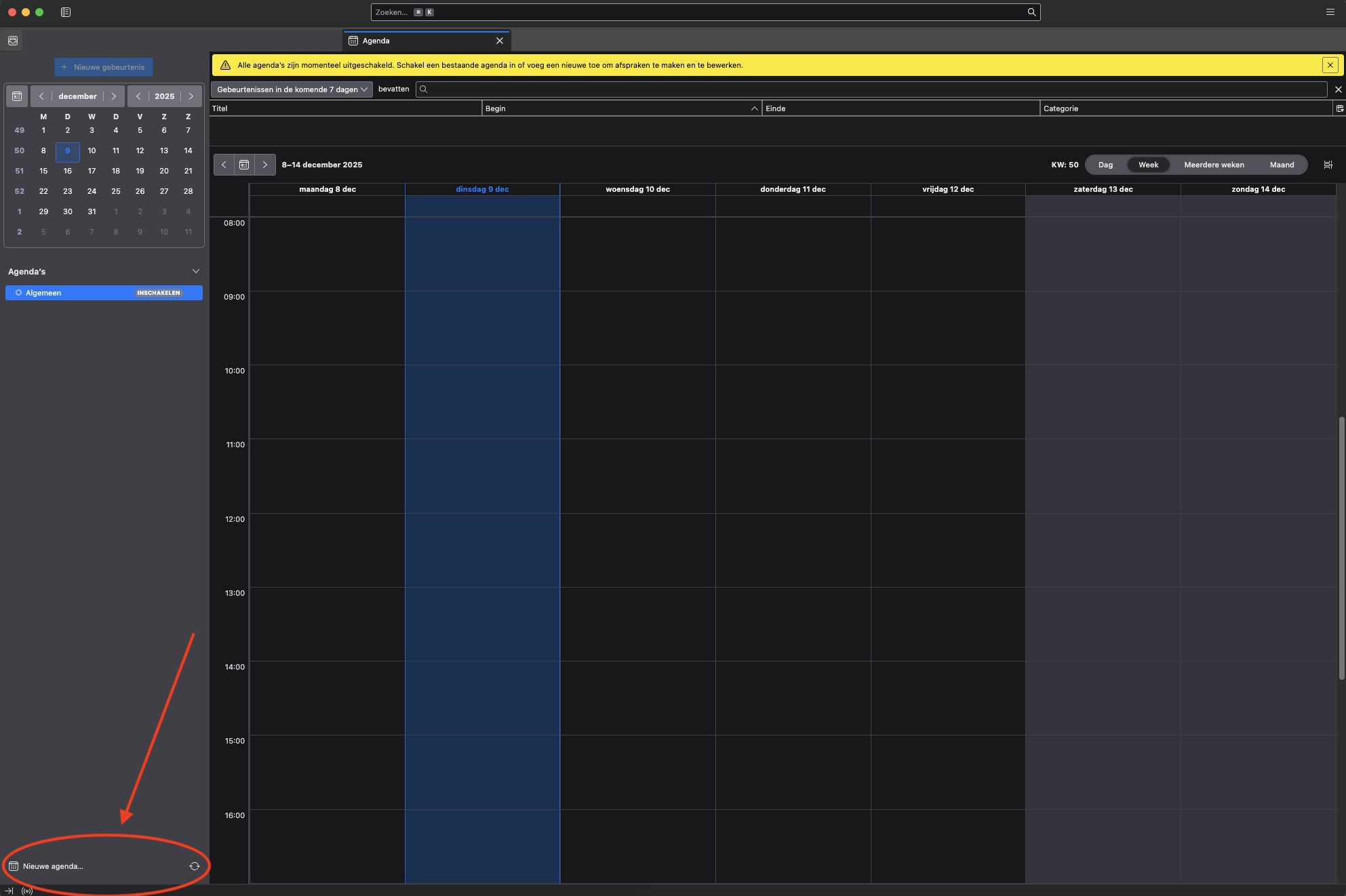
Steg 2: Öppna Thunderbird och öppna kalendern. Klicka sedan på 'Ny kalender' längst ner till vänster
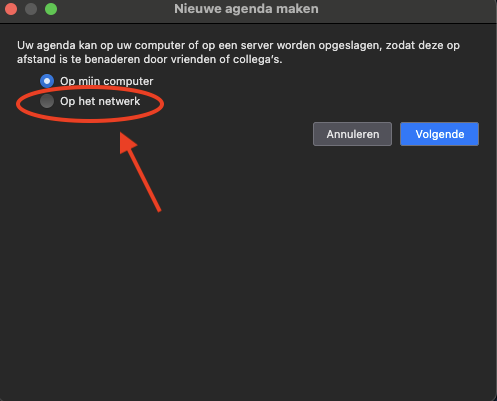
Steg 3: Klicka på 'På nätverket' och sedan på 'Nästa'.
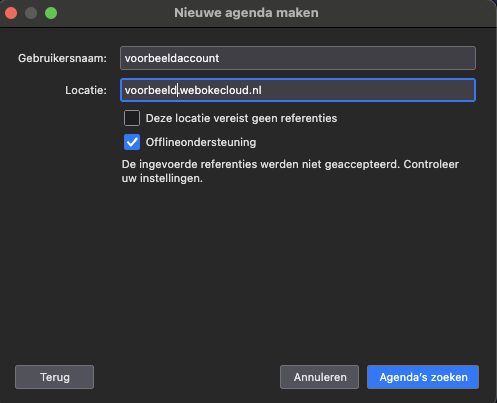
Steg 4: Fyll i användarnamnet för ditt Nextcloud-konto vid 'Användarnamn' och URL:en till din Nextcloud-server vid 'Plats'. Klicka sedan på 'Hitta kalendrar' längst ner till höger.
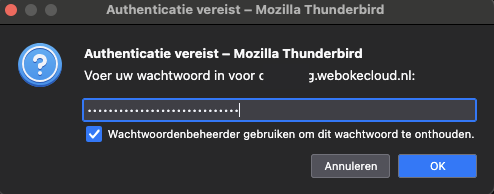
Steg 5: Ange här applösenordet som du har skapat på din Nextcloud-server.
Vet du inte hur du skapar ett applösenord? Klicka här.
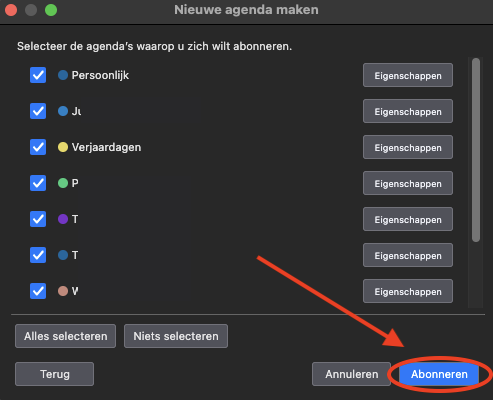
Steg 6: Därefter visas alla kalendrar som ditt Nextcloud-konto har tillgång till. Här kan du välja vilka kalendrar du vill lägga till i Thunderbird.
När du har gjort det klickar du på 'Prenumerera'.
Steg 7: Klart! Din kalender är nu kopplad till Thunderbird. Varje kalenderhändelse som du lägger till, tar bort eller redigerar här synkroniseras direkt med din Nextcloud-server, och tvärtom.