Flytte fra Google Drive til WebOké Nextcloud
Har dataene dine ligget lagret i Google Drive i mange år, lurer du sikkert på hvor enkelt det er å bytte og flytte dataene til din egen Nextcloud-server.
Gode nyheter: det er raskt ordnet.
Google gjør ikke denne prosessen like enkel som andre leverandører, men vi har utviklet vår egen app som gjør at kundene våre likevel enkelt kan ordne dette med et minimum av manuelle handlinger.
Merk: Fordi appen vår foreløpig er lukket, kan du ikke bruke den uten at vi gir deg tillatelse til det hos Google. Vil du bruke migreringsverktøyet vårt for Google Drive, opprett en supportsak via Kundesenter i kundeportalen og send oss e-postadressen til Google-kontoen din, så gir vi deg tilgang til Google-appen vår så snart som mulig.
På grunn av begrensninger hos Google er dette foreløpig den eneste mulige fremgangsmåten. Vi håper å kunne hoppe over dette trinnet i fremtiden.
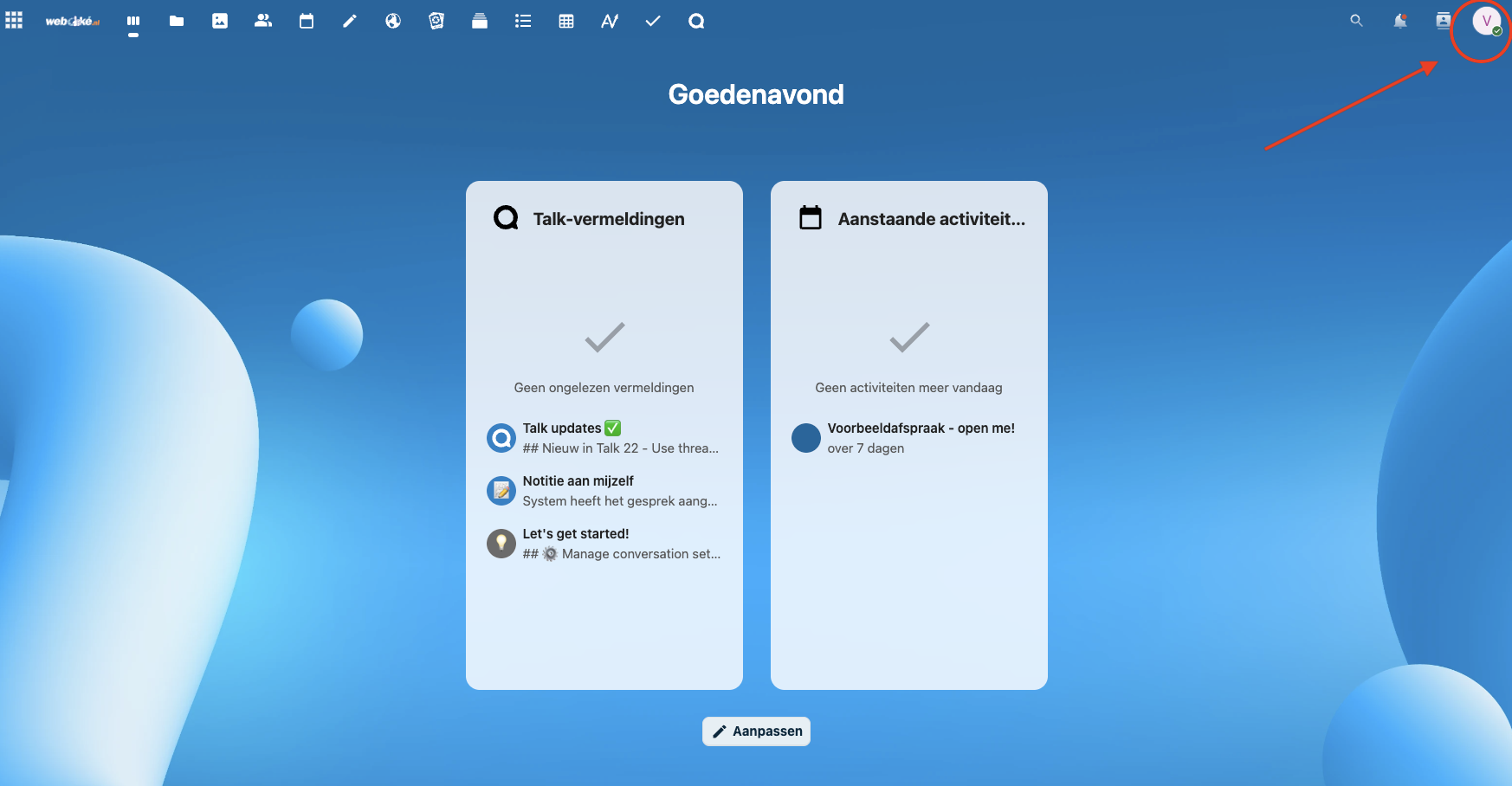
Trinn 1: Logg inn på Nextcloud-kontoen din og klikk på profilen din øverst til høyre.
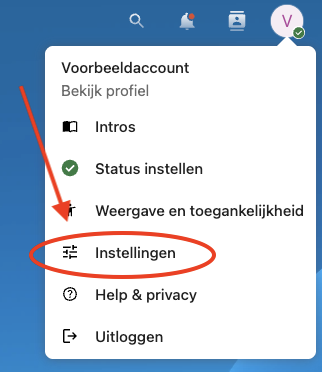
Trinn 2: Klikk på Innstillinger i nedtrekksmenyen
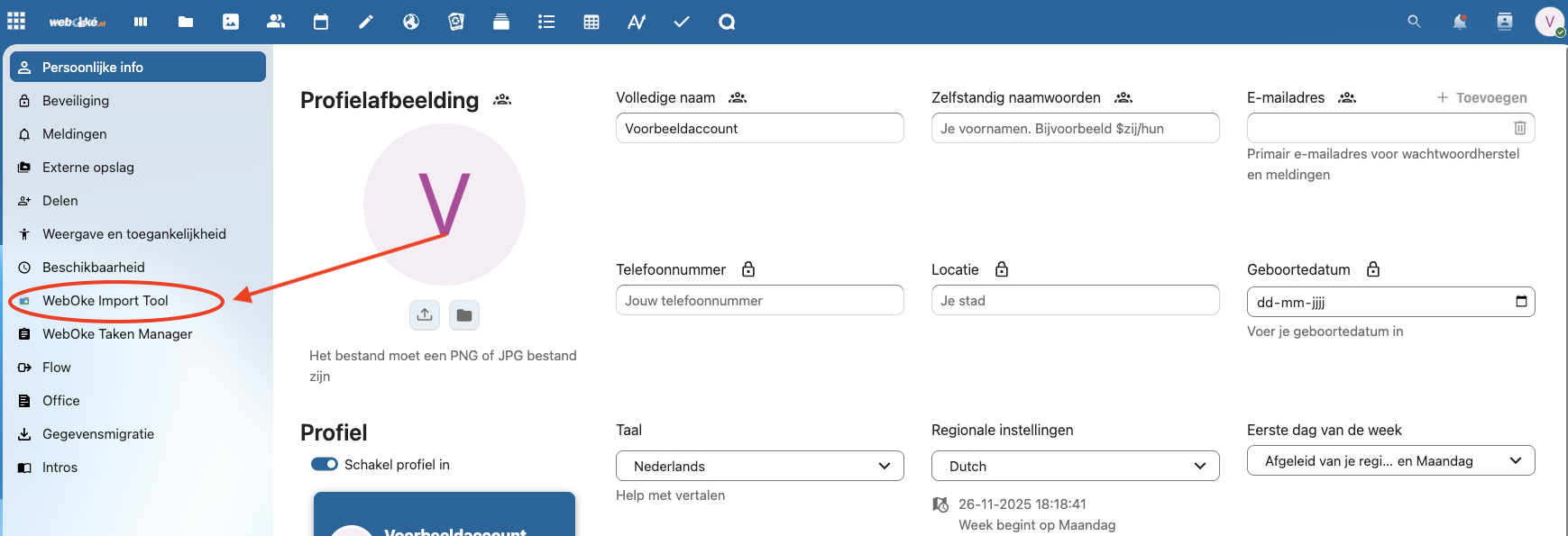
Trinn 3: Klikk på WebOke Import Tool til venstre
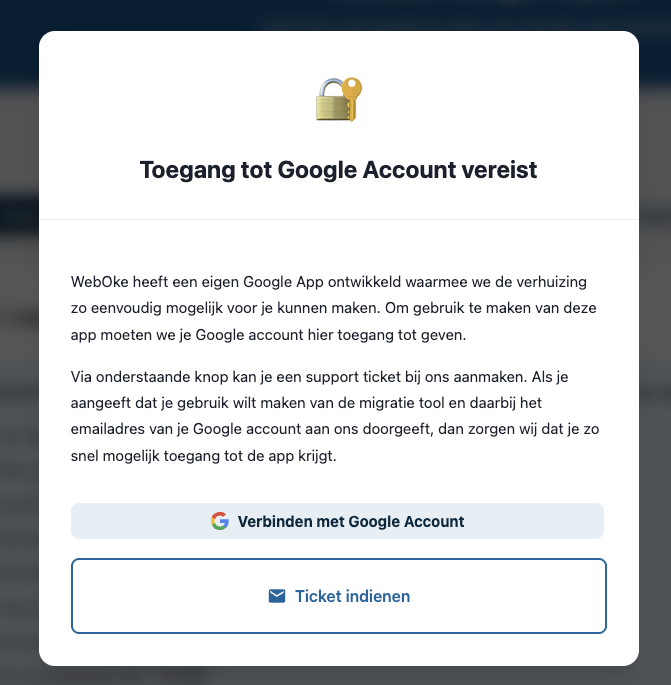
Trinn 4: Når du åpner appen for første gang, ser du denne meldingen. Har du allerede opprettet en supportsak og fått tilgang til appen, kan du klikke på 'Koble til Google-konto' her og gå videre til neste trinn.
Har du ennå ikke opprettet en supportsak der du har gitt oss e-postadressen til Google-kontoen din, kan du klikke direkte på Opprett supportsak.
Så snart du har fått tilgang til appen, kan du komme tilbake hit og logge inn på Google-kontoen din.
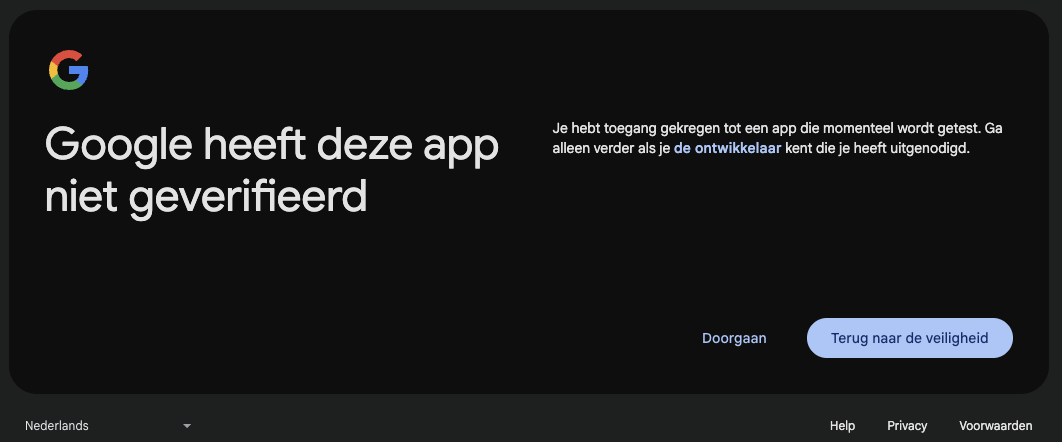
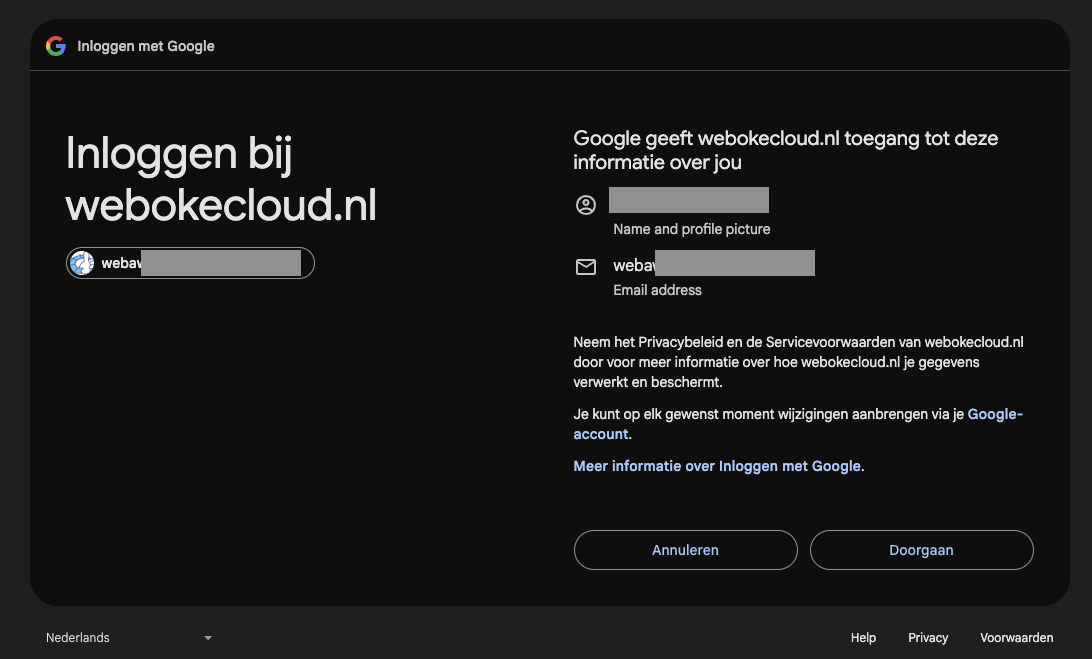
Trinn 5: Logg inn på Google-kontoen du har gitt oss, og klikk på Fortsett i de neste skjermbildene.
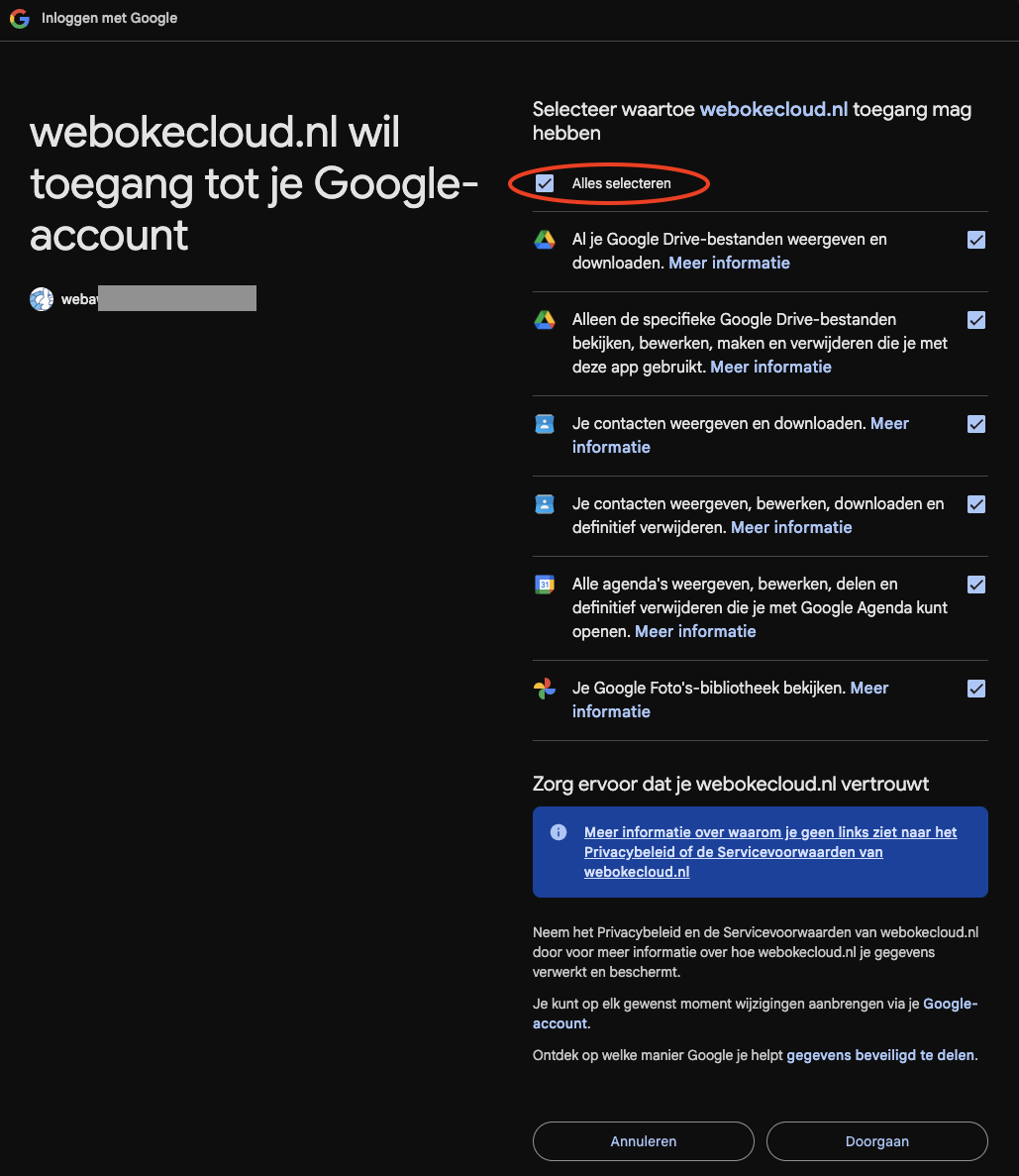
Trinn 6: Klikk på Velg alle og deretter på Fortsett
Trinn 7: Nå har du gjort det viktigste: det er satt opp en aktiv forbindelse mellom Nextcloud-serveren din og Google-kontoen din i migreringsappen.
I appen ser du 4 menyvalg, og vi går gjennom alle sammen.
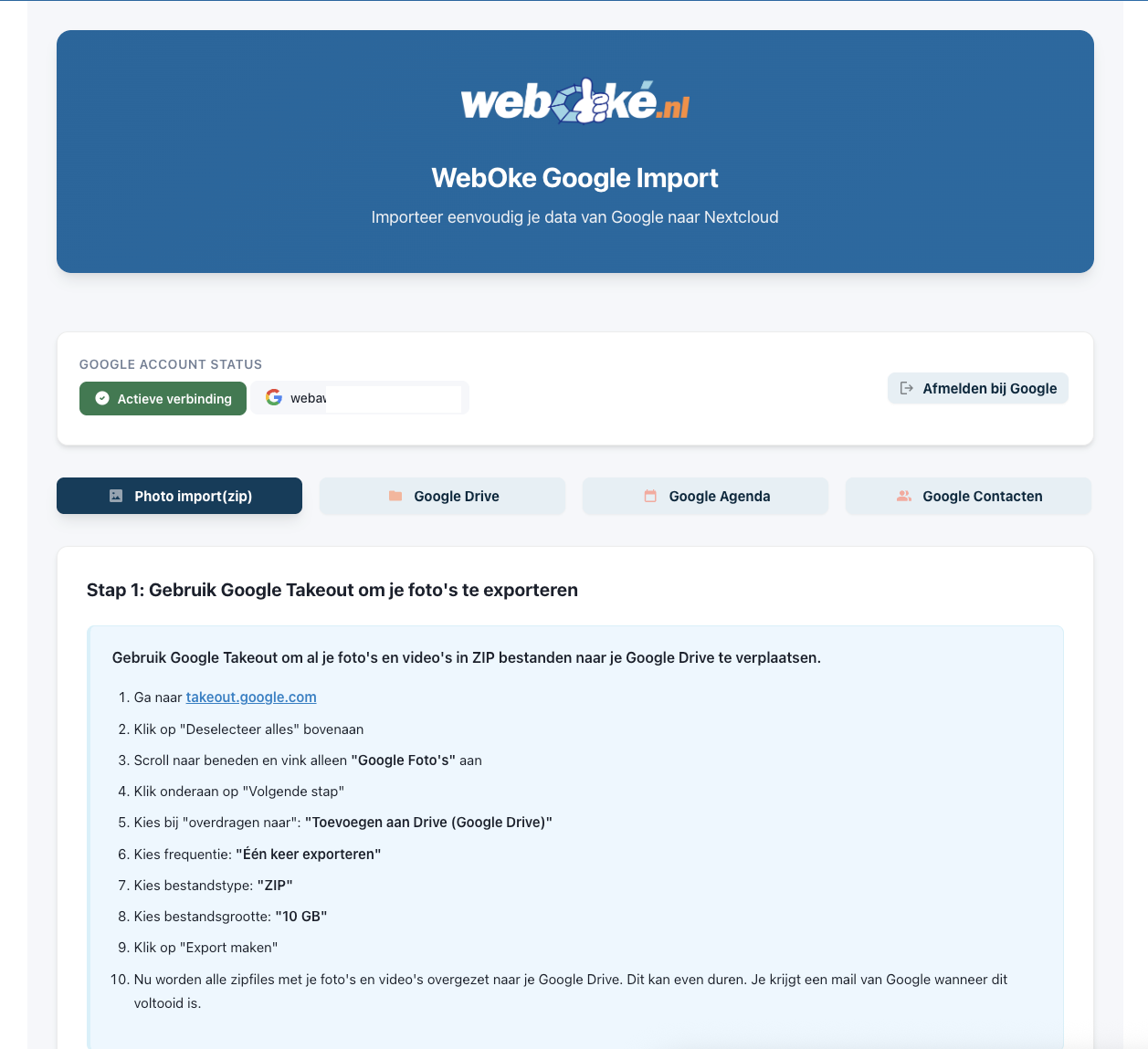
Photo import: Fordi bildene lagres annerledes hos Google enn filene dine, er det ikke mulig å flytte dem direkte fra den ene serveren til den andre.
Vi har likevel laget en god fremgangsmåte for dette som automatiserer det så mye som mulig. En trinnvis veiledning finner du i migreringsappen i Nextcloud.
Fremgangsmåten vi har utviklet for denne migreringen, er unik og svært omfattende: alle metadata for bildene dine, som enheten bildet ble tatt med, stedet og datoen, blir tatt med i migreringen.
Google Drive: Gode nyheter: alle filene dine i Google Drive kan flyttes på én gang. Det går vi nærmere inn på nedenfor.
Google Kalender: Google-kalenderne dine flyttes svært enkelt her. Det går vi nærmere inn på nedenfor.
Google Kontakter: Også kontaktene dine flyttes enkelt med noen få klikk. Det går vi nærmere inn på nedenfor.
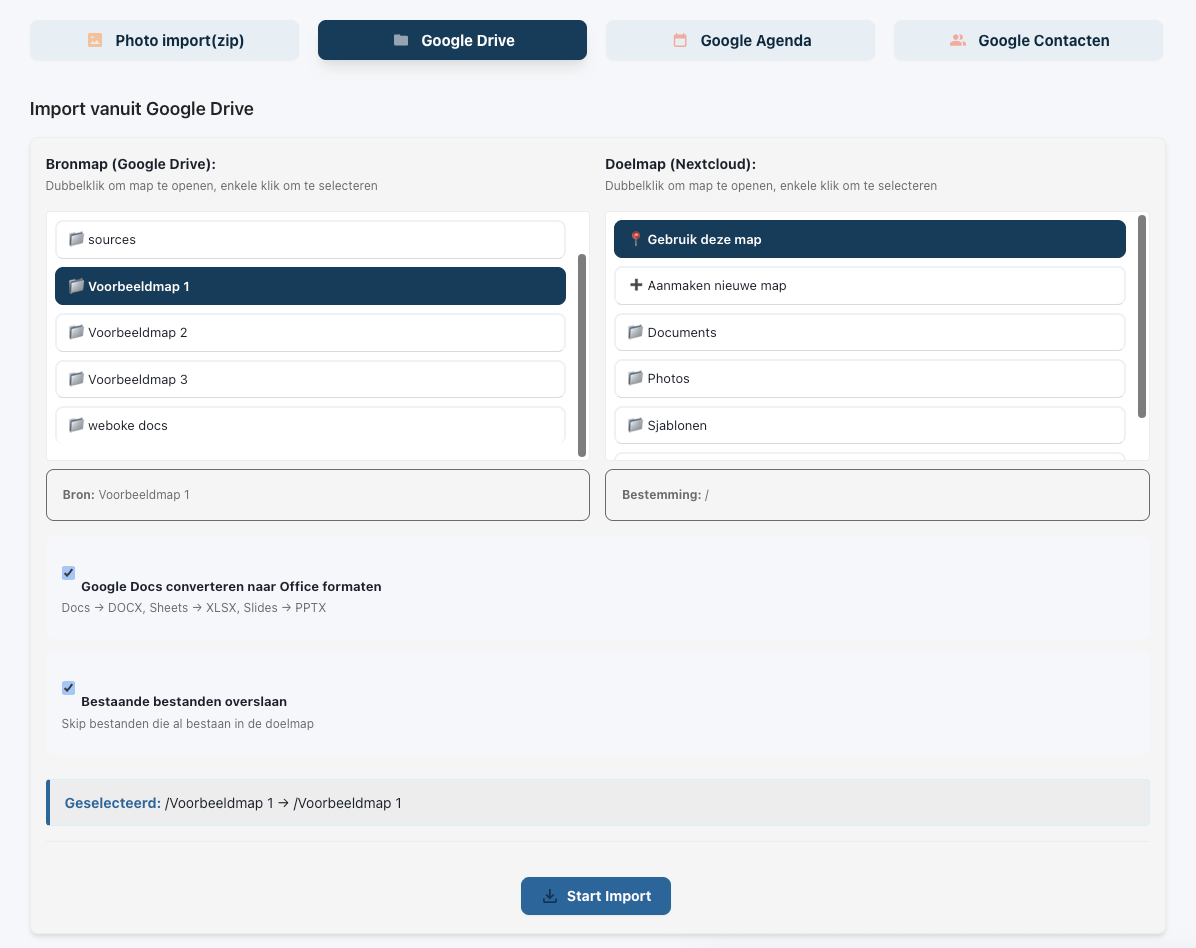
Flytte filer og mapper fra Google Drive
Klikk på Google Drive i migreringsappen
På denne siden ser du til venstre alt innholdet i Google Drive-kontoen din.
Ved Kildemappe kan du velge mappen du vil flytte til Nextcloud-serveren din.
Fordi migreringen, avhengig av størrelsen og antallet filer, er en stor jobb for serveren, er det foreløpig bare mulig å flytte én mappe per oppgave. Du kan likevel starte flere oppgaver samtidig.
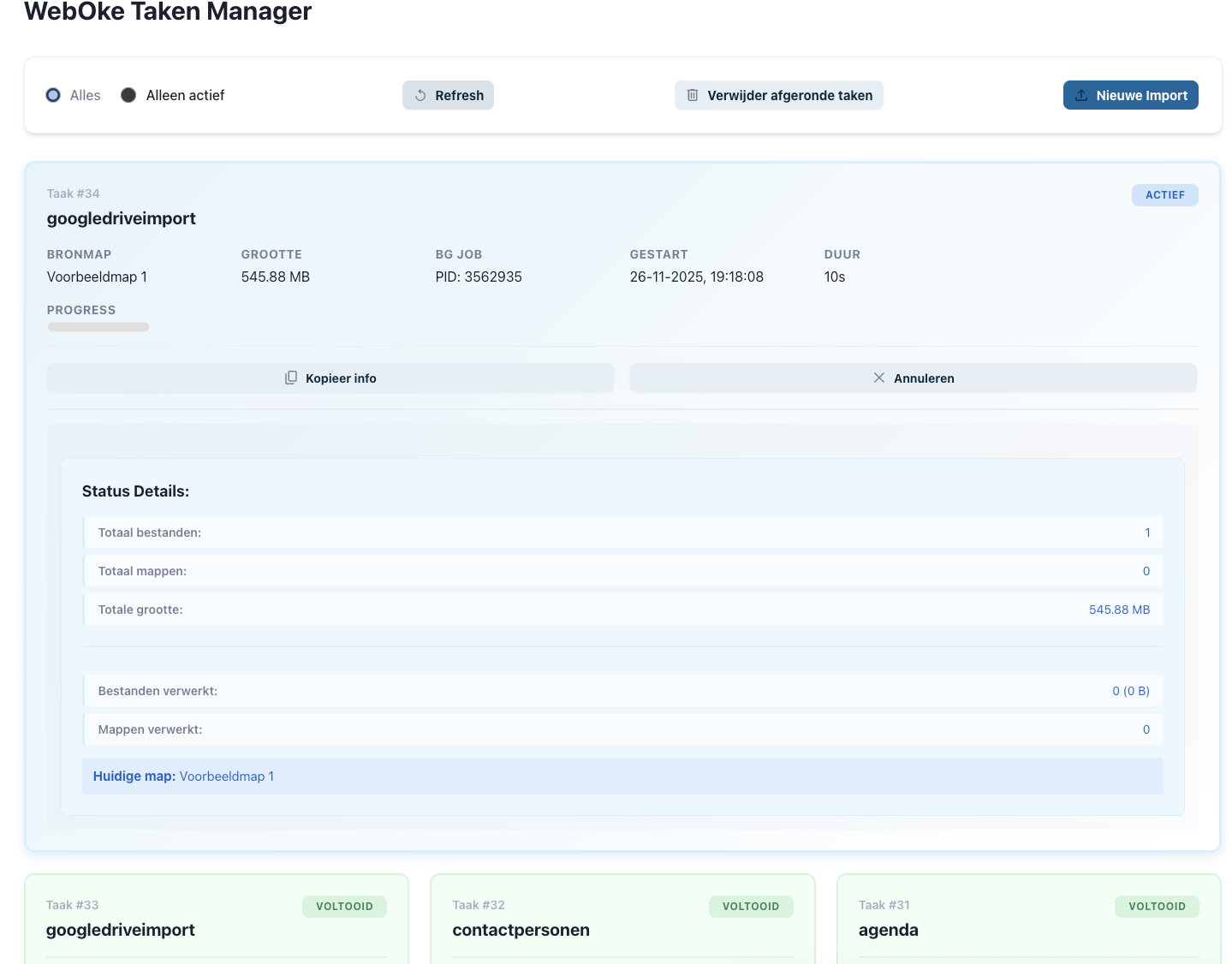
Du kan følge fremdriften i migreringen i WebOke Taken Manager som du ser i menyen til venstre. Du får en e-post når migreringen er fullført.
Avhengig av hvor mye data det er, kan dette ta opptil flere timer. Du kan trygt lukke vinduet, oppgaven fortsetter å kjøre.
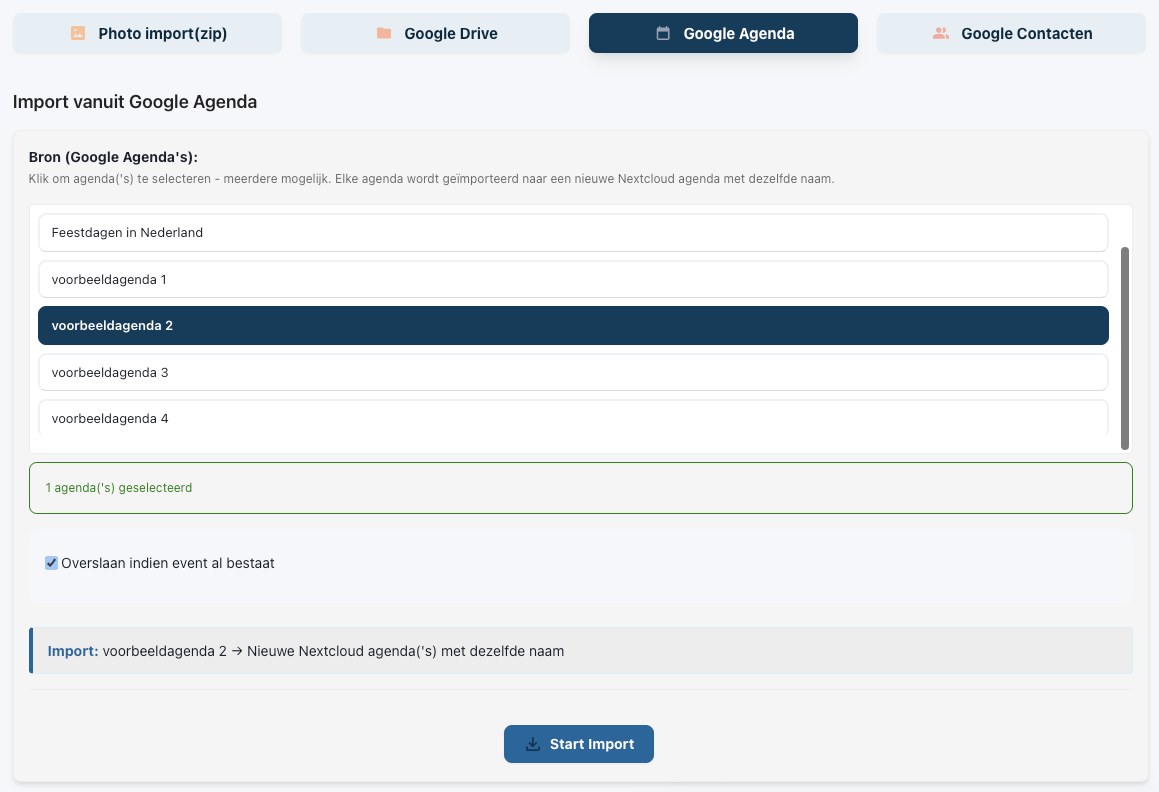
Flytte kalendere til Nextcloud
I migreringsappen klikker du på Google Kalender.
Her ser du alle Google-kalenderne dine. Du kan velge én eller flere kalendere du vil flytte. Når du klikker på Start import , startes migreringen, og den er ferdig i løpet av noen minutter.
Du kan følge statusen i WebOke Taken Manager som du ser i menyen til venstre.
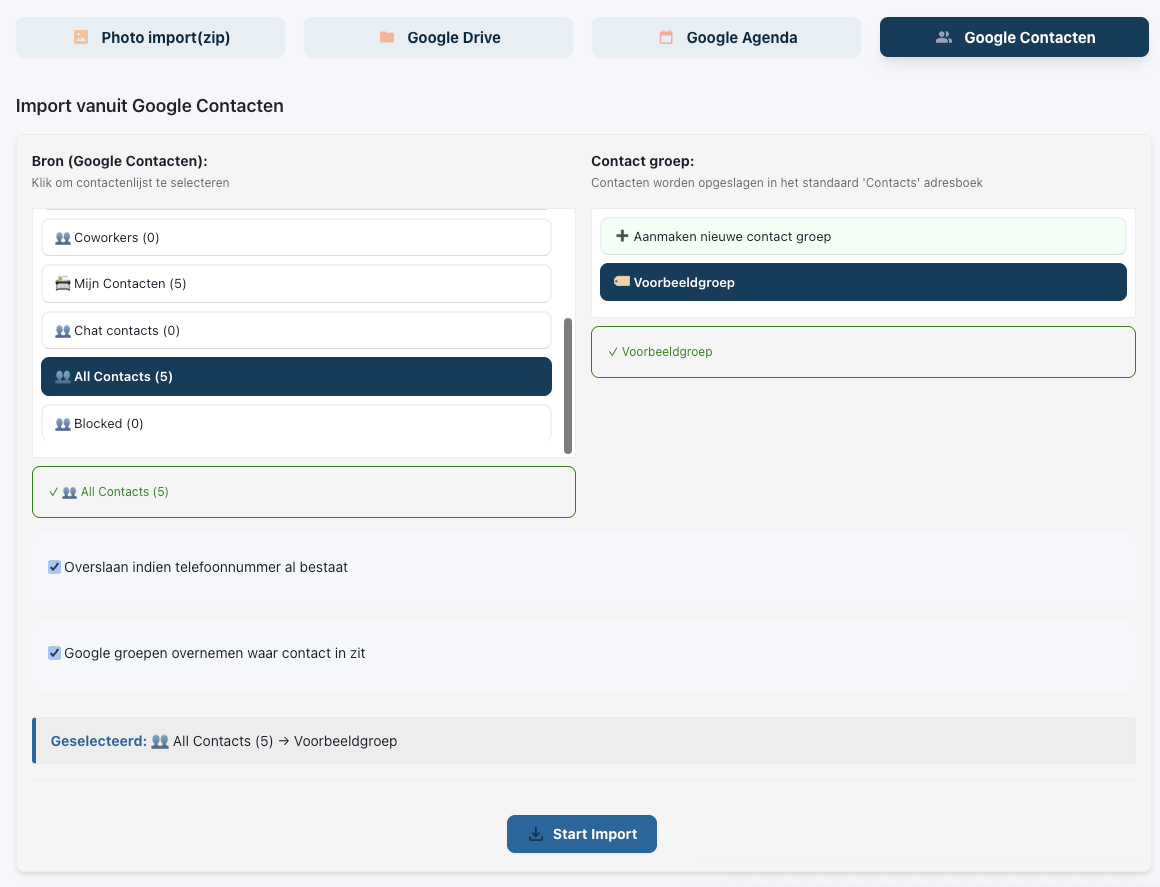
Flytte kontakter til Nextcloud
Gå til 'Google Kontakter'.
Ved 'Kilde' ser du kontaktgruppene du har lagret hos Google. Her kan du velge én eller flere grupper du vil flytte.
Til høyre ved 'Kontaktgruppe' kan du velge en gruppe i Nextcloud-kontoen din som kontaktene skal flyttes til.
Når du har gjort utvalget, kan du klikke på 'Start Import' nederst for å starte migreringen.
Du kan følge statusen i WebOke Taken Manager som du ser i menyen til venstre.