
Bejelentkezés a VPS-re SSH-val (és SSH-kulcs létrehozása)
A VPS-t SSH-n keresztül kezeli: ez egy titkosított kapcsolat a szerver parancssorához. Az SSH-kulccsal történő bejelentkezés biztonságosabb és kényelmesebb, mint a jelszavas.
Bejelentkezés jelszóval
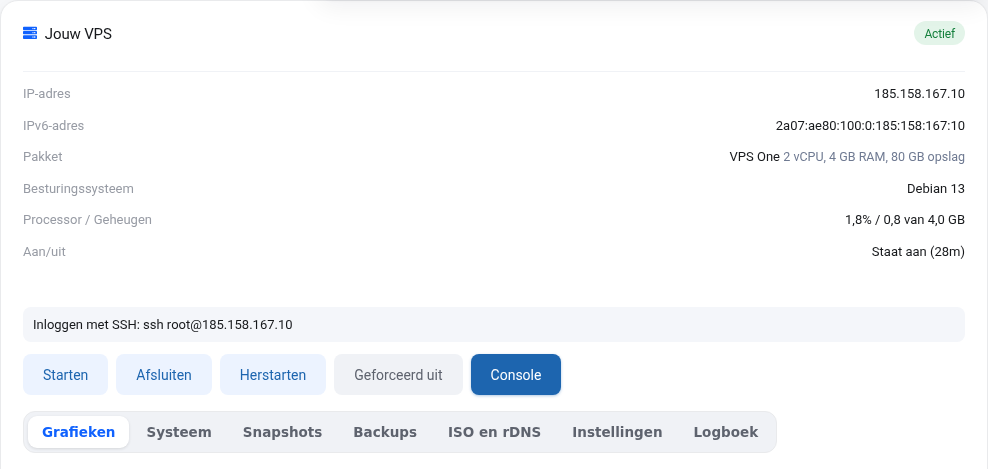
A Windows 10 és 11, a macOS és a Linux már tartalmazza az SSH-t. Nyissa meg a PowerShellt (Windows) vagy a Terminált (Mac, Linux), és írja be:
ssh root@ip-cim
Az IP-címe a VPS-képernyőn és „A VPS telepítése elkészült” tárgyú e-mailben található. Inkább ablakos programot használna? Ehhez a PuTTY vagy a Termius is megfelel.
SSH-kulcs létrehozása
A kulcs két részből áll: egy privát kulcsból, amely a saját számítógépén marad, és egy nyilvános kulcsból, amelyet a szervernek ad meg. Hozzon létre egyet ezzel a paranccsal:
ssh-keygen -t ed25519
Az alapértelmezett helyhez nyomja meg az Entert, és ha szeretné, adjon meg jelmondatot. A nyilvános kulcsa ezután a ~/.ssh/id_ed25519.pub fájlban található (Windowson: C:\Users\felhasznalonev\.ssh\id_ed25519.pub). Megjelenítheti a cat ~/.ssh/id_ed25519.pub paranccsal. A kulcs ssh-ed25519 szöveggel kezdődik.
A kulcs elhelyezése a VPS-en
- Telepítéskor: illessze be a nyilvános kulcsot az SSH-kulcs mezőbe. Ez újratelepítéskor is lehetséges.
- Futó VPS-en: a saját számítógépéről a
ssh-copy-id root@ip-cimparanccsal, vagy illessze be a sort a szerveren a/root/.ssh/authorized_keysfájlba.
Soha ne ossza meg a privát kulcsát (a .pub nélküli fájlt), velünk sem.
Nem működik?
- Connection timed out: be van kapcsolva a VPS? Bekapcsolt saját tűzfalat anélkül, hogy a 22-es portot nyitva hagyta volna? Ekkor ideiglenesen csatoljon egy ISO-t, vagy állítson be új root jelszót (lásd: Nem fér hozzá a VPS-éhez).
- Permission denied: helyes a jelszó? Szükség esetén állítson be új root jelszót a VPS-képernyőn.
- REMOTE HOST IDENTIFICATION HAS CHANGED: újratelepítés után ez normális. Törölje a régi sort a
ssh-keygen -R ip-cimparanccsal.