
Nextcloud naptár és névjegyek szinkronizálása iPhone-nal/iOS-szel
iOS-en nagyon egyszerűen szinkronizálhatja Nextcloud-fiókja névjegyeit és naptárát az iPhone-jával.
Ebben a cikkben néhány lépésben bemutatjuk, hogyan teheti meg.
Fontos: A minden fiókon aktív további 2FA-védelem miatt a szinkronizálás csak alkalmazásjelszóval állítható be.
A Nextcloud-fiókja létrehozásakor e-mailben kapott egy alkalmazásjelszót, ezt használhatja erre. Ebben a cikkben azt is bemutatjuk, hogyan hozhat létre szükség esetén új alkalmazásjelszót.
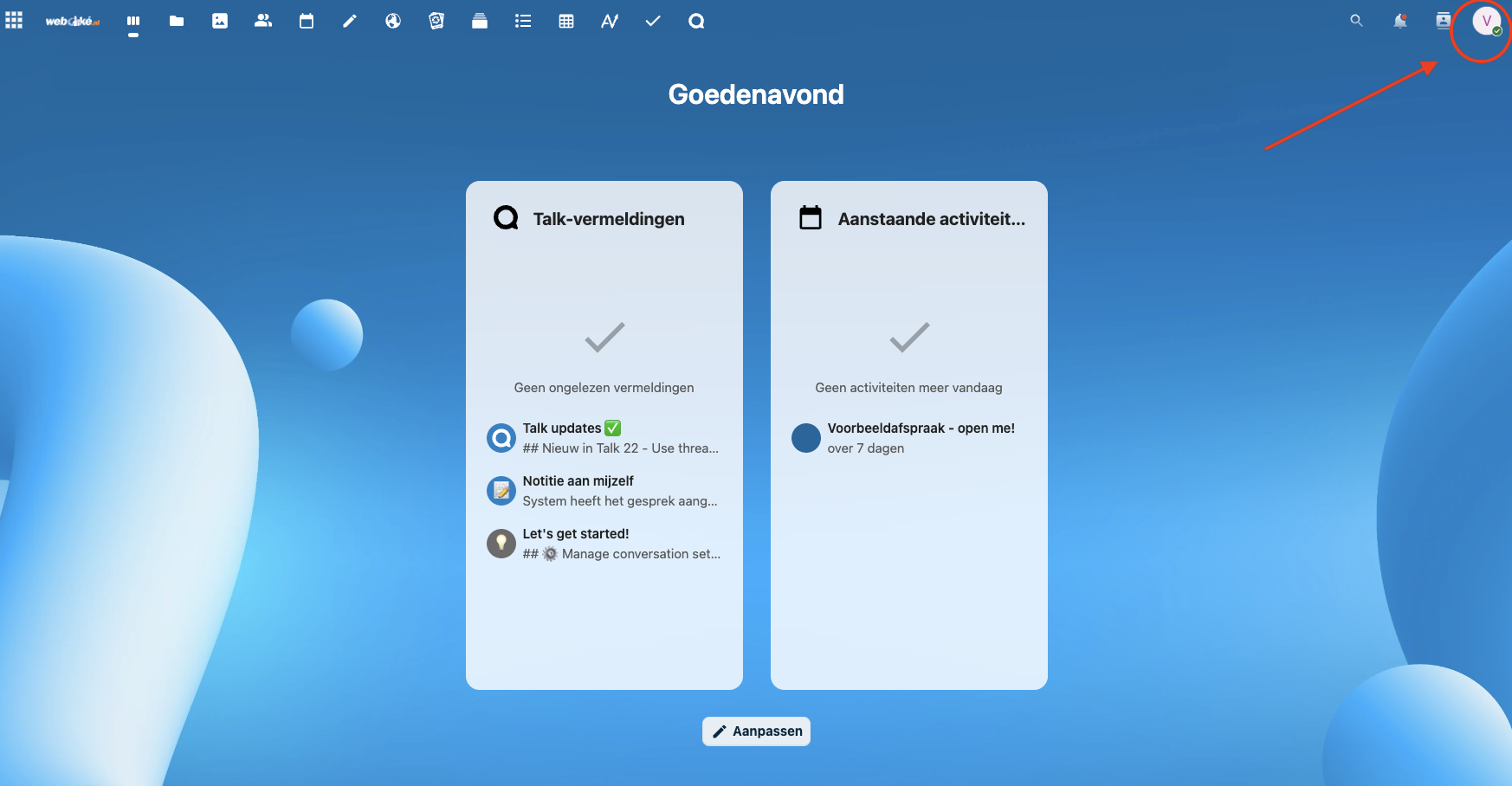
1. lépés: Jelentkezzen be a Nextcloud szerverére, és kattintson a jobb felső sarokban a profiljára. A lenyíló menüben kattintson a Beállítások pontra
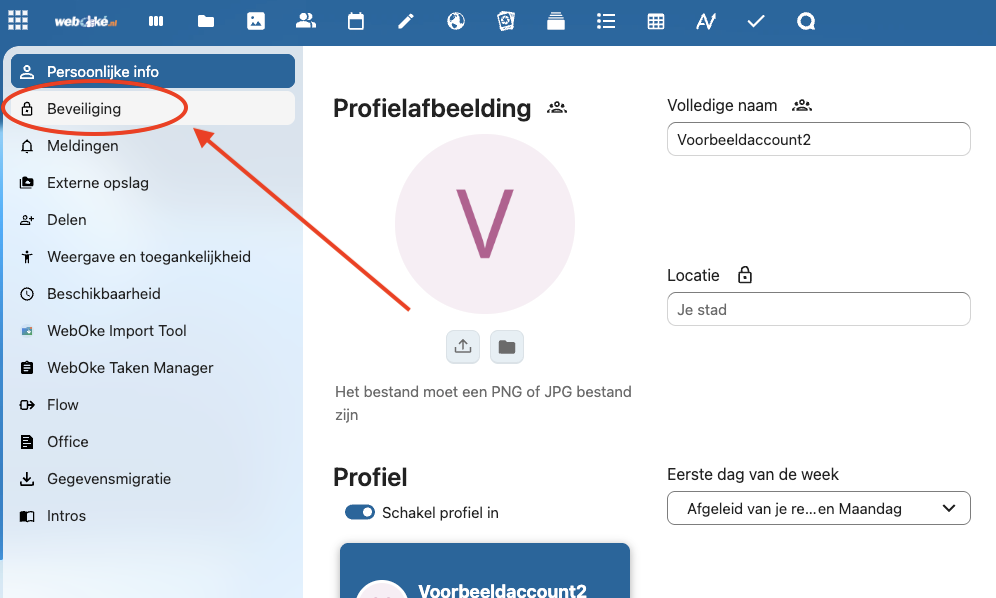
2. lépés: A bal oldali menüben kattintson a Biztonság pontra
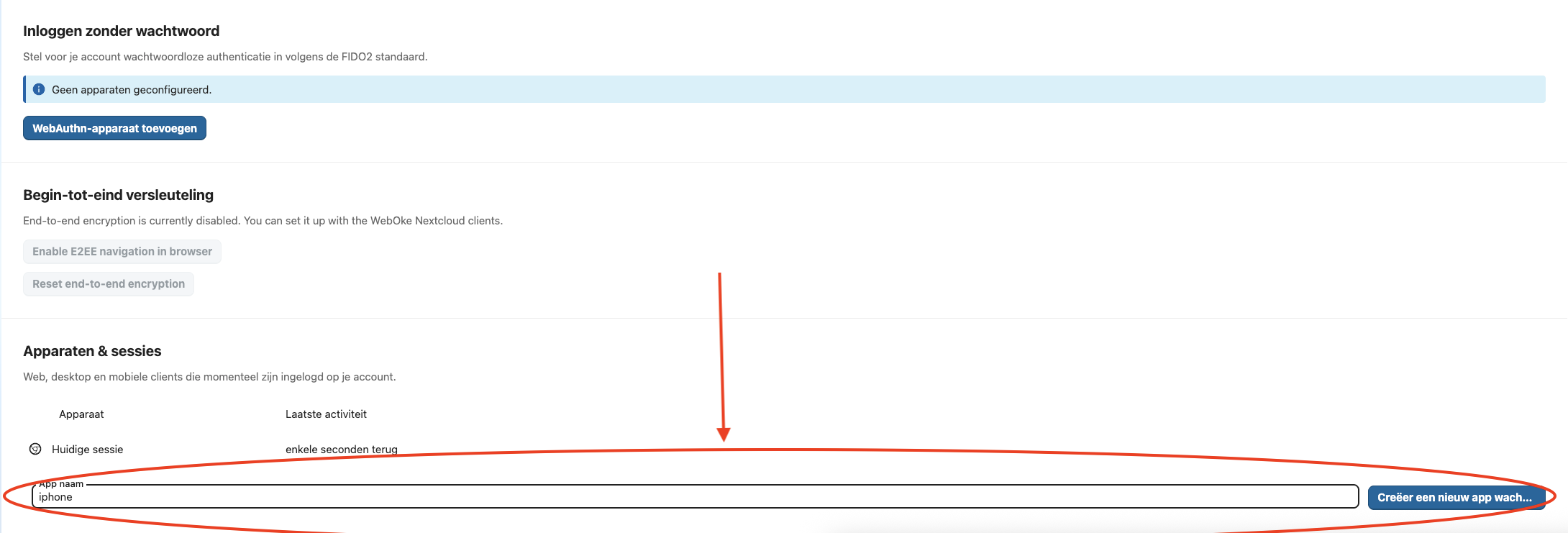
3. lépés: Görgessen le egészen az aljáig, és adjon meg a mezőben egy könnyen felismerhető nevet az alkalmazásjelszónak, ebben az esetben az 'iphone' nevet használjuk.
Ezután kattintson az 'Új alkalmazásjelszó létrehozása' gombra
4. lépés: A felugró ablakban adja meg Nextcloud-fiókja jelszavát, és hagyja nyitva ezt a képernyőt.
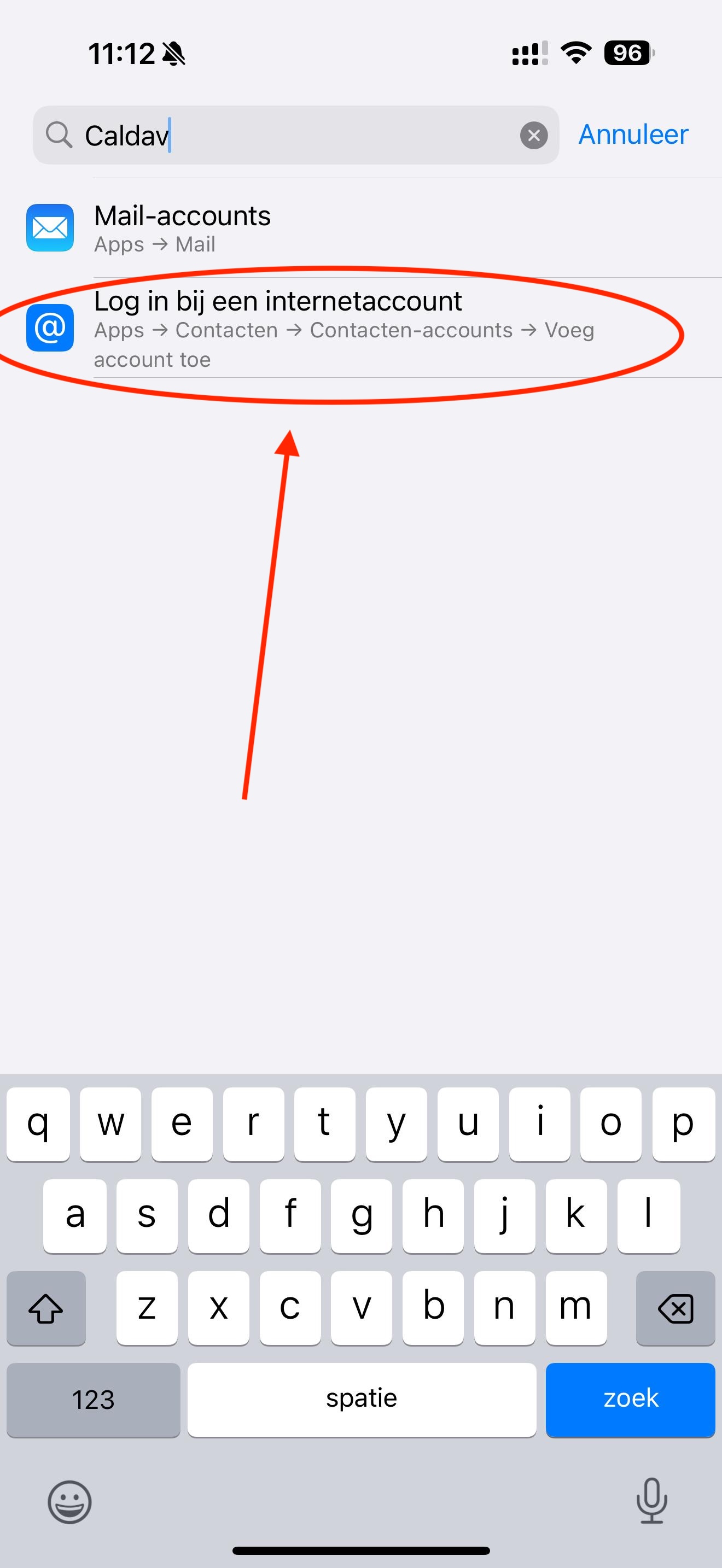
5. lépés: Vegye elő iPhone-ját, és nyissa meg a Beállításokat; keressen rá felül a 'CalDAV' kifejezésre, és koppintson a 'Bejelentkezés internetes fiókba' lehetőségre.
6. lépés: Koppintson az 'Egyéb' lehetőségre
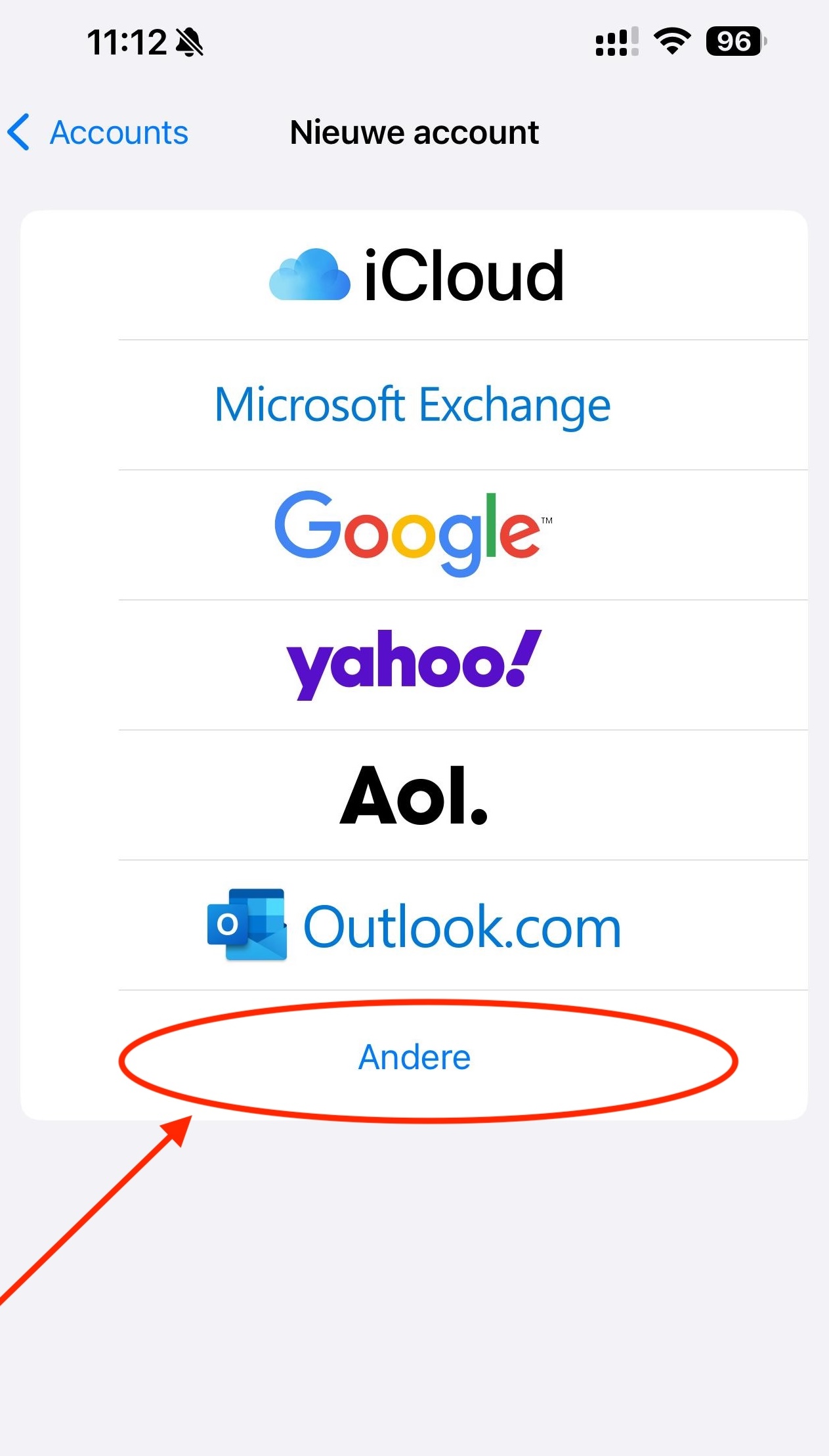
7. lépés: Válassza a két lehetőség egyikét, a folyamat ugyanaz.
CardDAV: a névjegyek szinkronizálásához
CalDAV - a naptárak szinkronizálásához
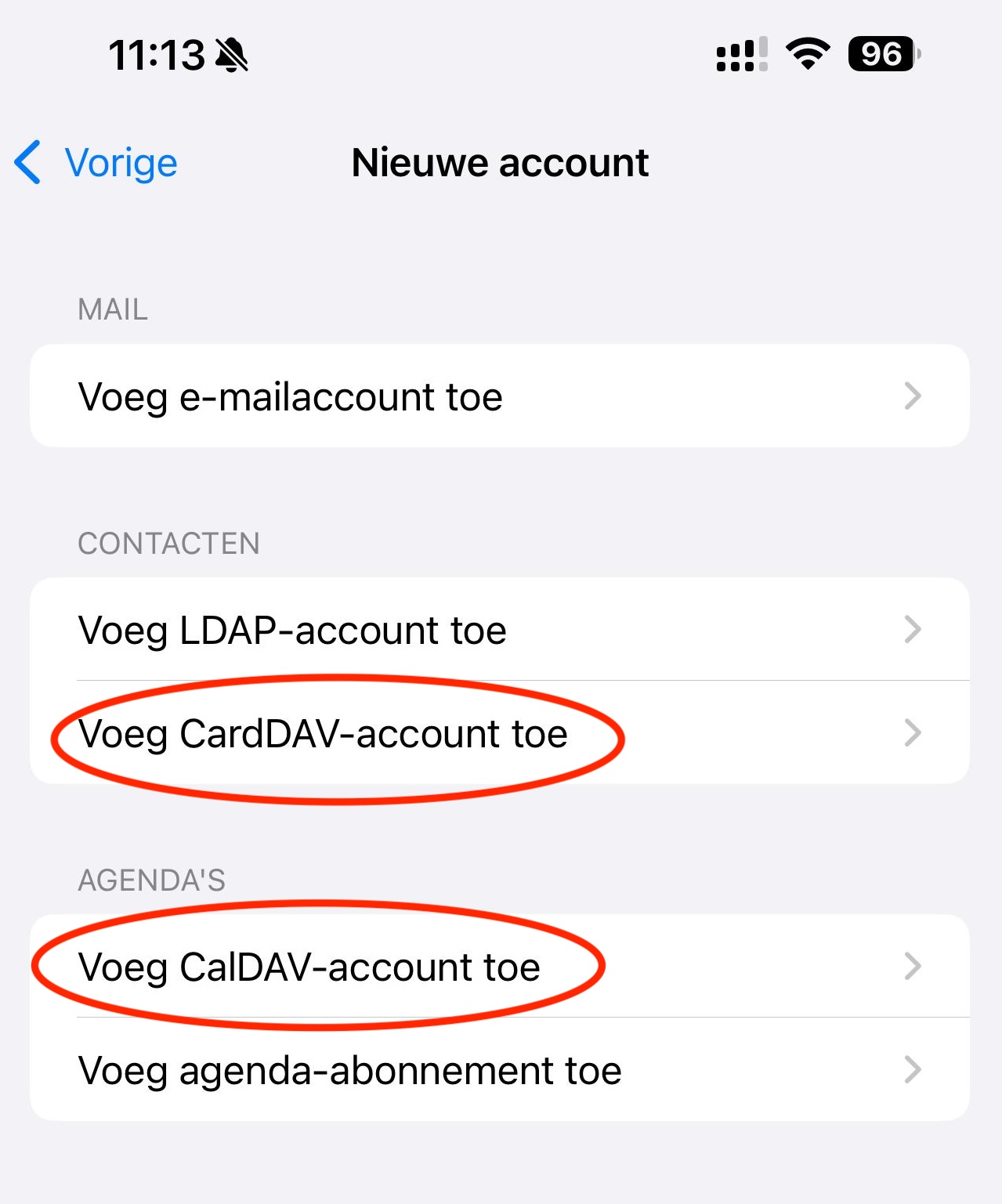
8. lépés: Töltse ki az összes mezőt.
Szerver: Ez a Nextcloud szerver URL-je, ebben az esetben pelda.webokecloud.nl.
Felhasználónév: Ez a Nextcloud-fiókja felhasználóneve; itt megadhatja a felhasználónevet vagy az e-mail-címet
Jelszó: Ehhez az alkalmazásjelszóra van szükség, ezért vissza kell térnünk a Nextcloud szerverére.
Ott a felugró ablakban látja a jelszót, ezt kell megadni az iPhone-on.
Tipp: ha van Mac gépe, a jelszót a Macen kimásolhatja, és közvetlenül beillesztheti az iPhone-ján.
Leírás: Ez automatikusan kitöltődik; ezzel a leírással jelenik meg a fiók az iPhone-on.
Ha minden mezőt kitöltött, koppintson a 'Tovább' gombra.
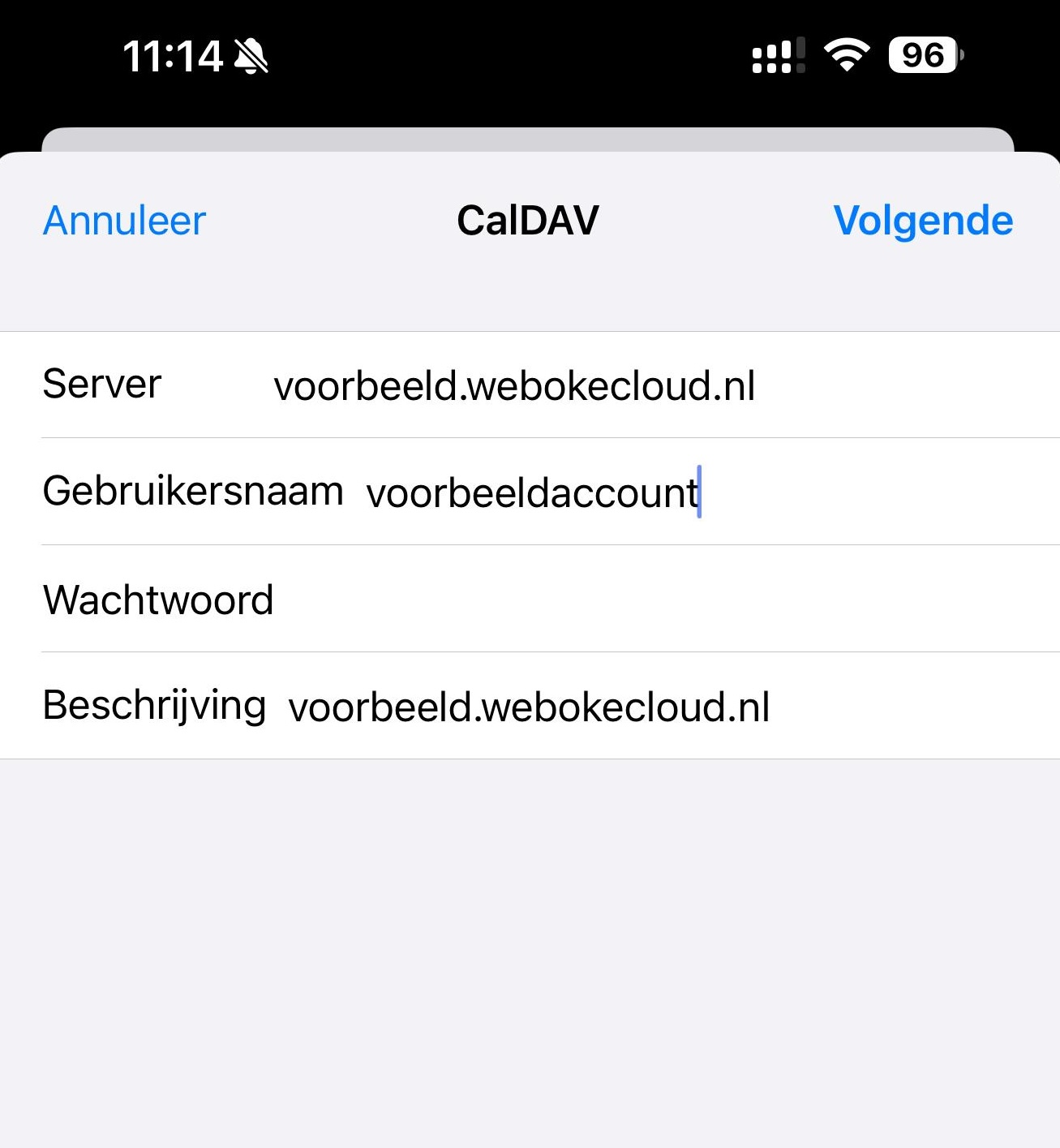
9. lépés: A következő képernyőn válassza ki, mely elemeket szeretné szinkronizálni, és koppintson a 'Mentés' gombra.
10. lépés: Kész! A naptár és/vagy a névjegylista most hozzáadódik az iPhone-hoz, és megtalálja őket a szokásos iOS-alkalmazásokban. Ha új elemet ad hozzá, az azonnal szinkronizálódik a Nextcloud szerverrel és a többi eszközével.