
WordPressi paigaldamine DirectAdminis
Selles artiklis selgitame, kuidas paigaldada WordPress lihtsalt oma WebOké majutuspaketti.
- Logi sisse oma WebOké kontole ja ava Minu tooted
- Vali vastava majutuspaketi juures 'Ava juhtpaneel'
- Klõpsa vasakpoolses menüüs jaotises '1 kliki sisselogimine' valikut 'DirectAdmin'
- Oled nüüd DirectAdmini juhtpaneeli sisse logitud ja näed allolevat akent. Klõpsa seal 'Installatron Applications Installer".
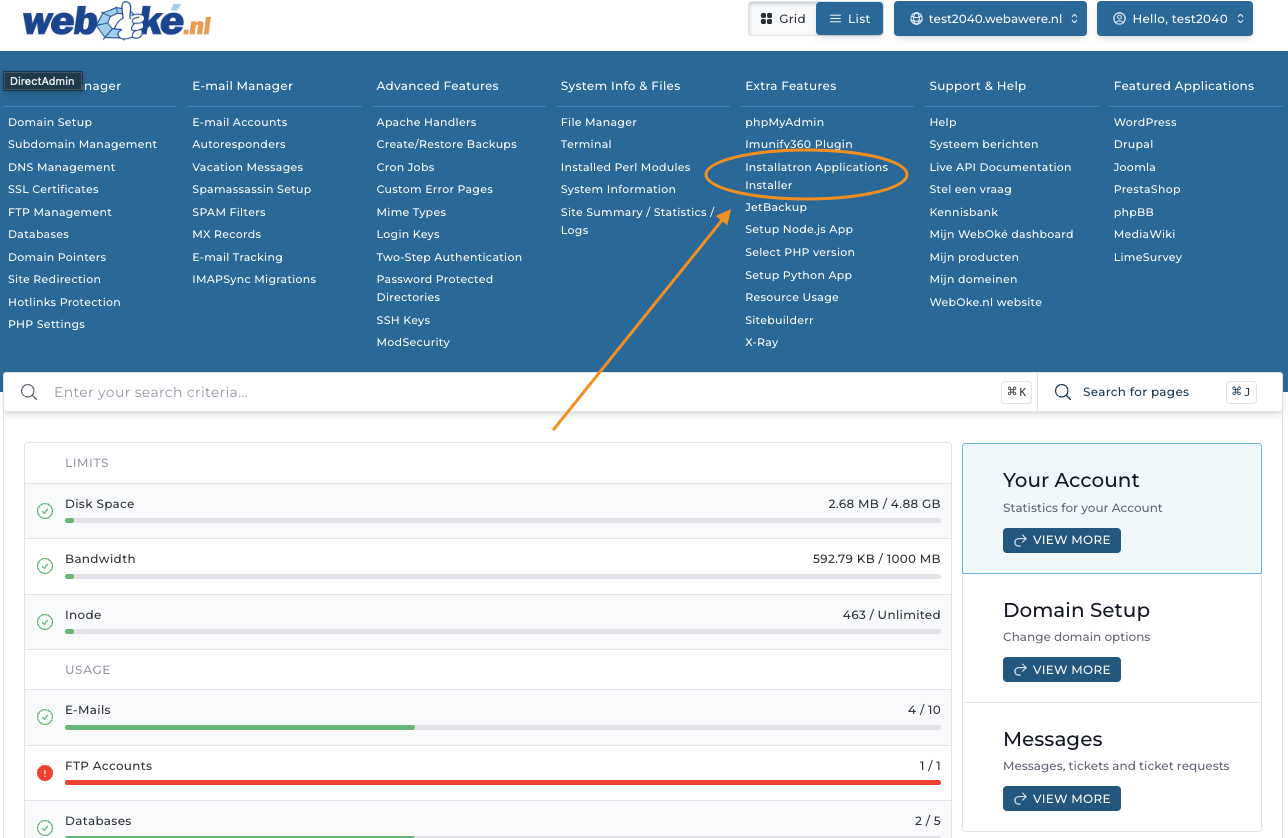
- Oled nüüd avanud Installatroni. Installatroniga saad oma domeenile lihtsalt paigaldada väga palju erinevaid rakendusi, kuid siin keskendume just WordPressile.
- Klõpsa selles aknas 'Install this application'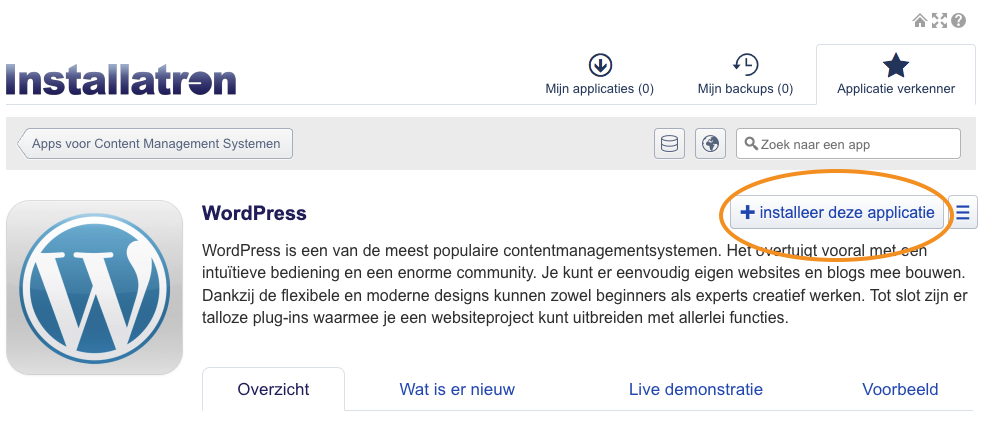
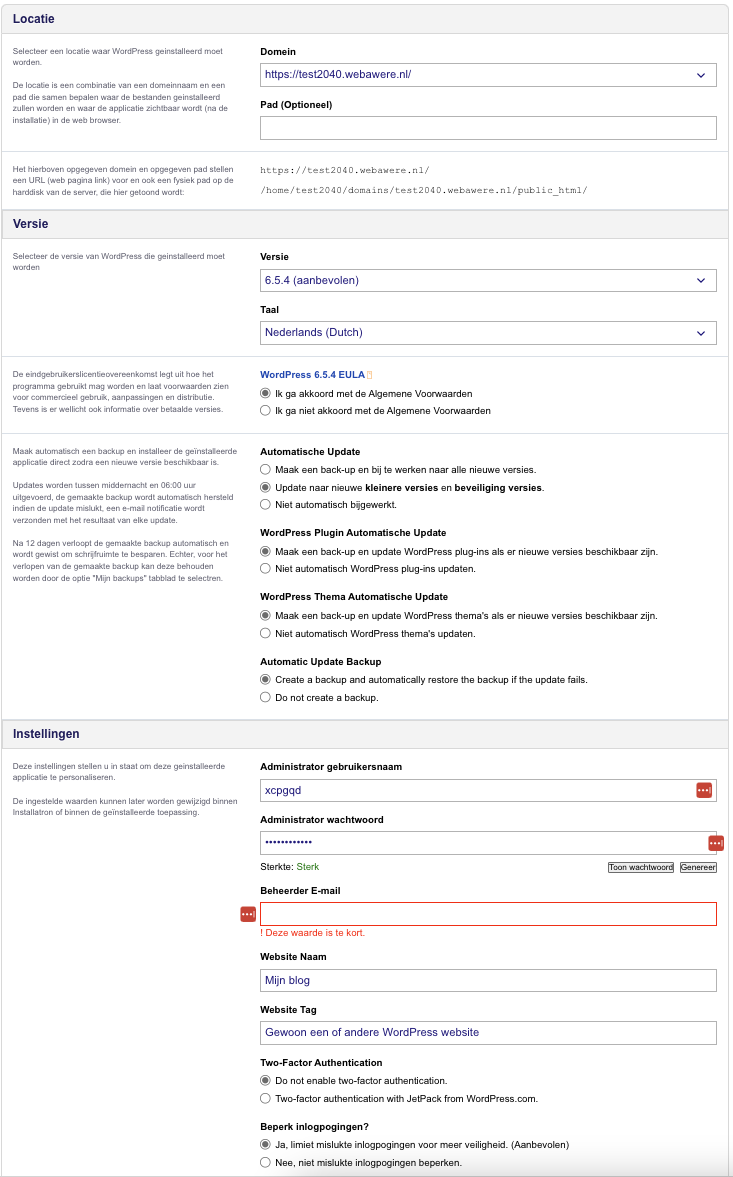
- Selles aknas saad muuta paigalduse seadeid. Soovitame valida väljal 'Domain' URL-i, mille ees on https://, ja jätta ülejäänud seaded nii, nagu need on.
Kui sa ei soovi paigaldada WordPressi saiti juurdomeenile, vaid näiteks aadressile naidisdomeen.ee/uussait, sisesta väljale 'Path' tekst 'uussait'.
Võid määrata oma administraatori (Admin) kasutajanime ja parooli või lasta need genereerida. Oluline on, et sa need meelde jätaksid ja et sul oleks ligipääs e-posti aadressile, mis on määratud administraatori e-posti aadressiks.
- Ongi kõik! Edaspidi saad WordPressi saiti sisse logida otse kliendiportaali Website Manageri kaudu: logi sisse aadressil minu.weboke.nl ja ava Minu tooted, Website Manager.
Sul pole veel majutuspaketti? WebOkés paigaldad WordPressi soodsale WordPressi majutusele, kus on DirectAdmin, LiteSpeed ja tasuta SSL.