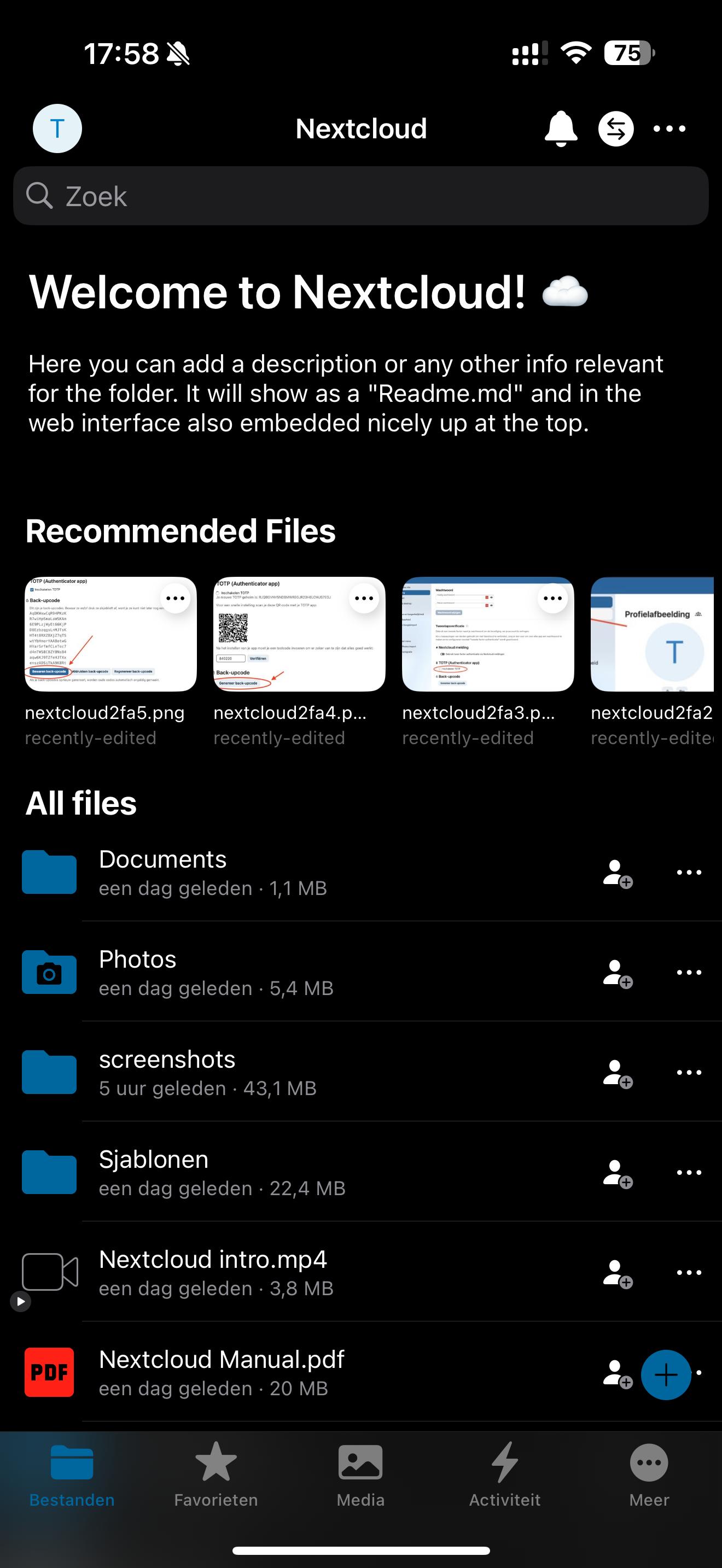
Nastavení aplikace Nextcloud v iPhonu
S aplikací Nextcloud snadno propojíte iPhone se svým serverem Nextcloud, takže máte i z iPhonu vždy přístup ke všem svým souborům.
Protože z bezpečnostních důvodů zapínáme u každého účtu standardně 2FA, nelze se v iPhonu přihlásit běžnými přihlašovacími údaji. Více vysvětlujeme níže.
Krok 1: Nainstalujte aplikaci Nextcloud z App Store.
Klikněte sem a otevřete App Store
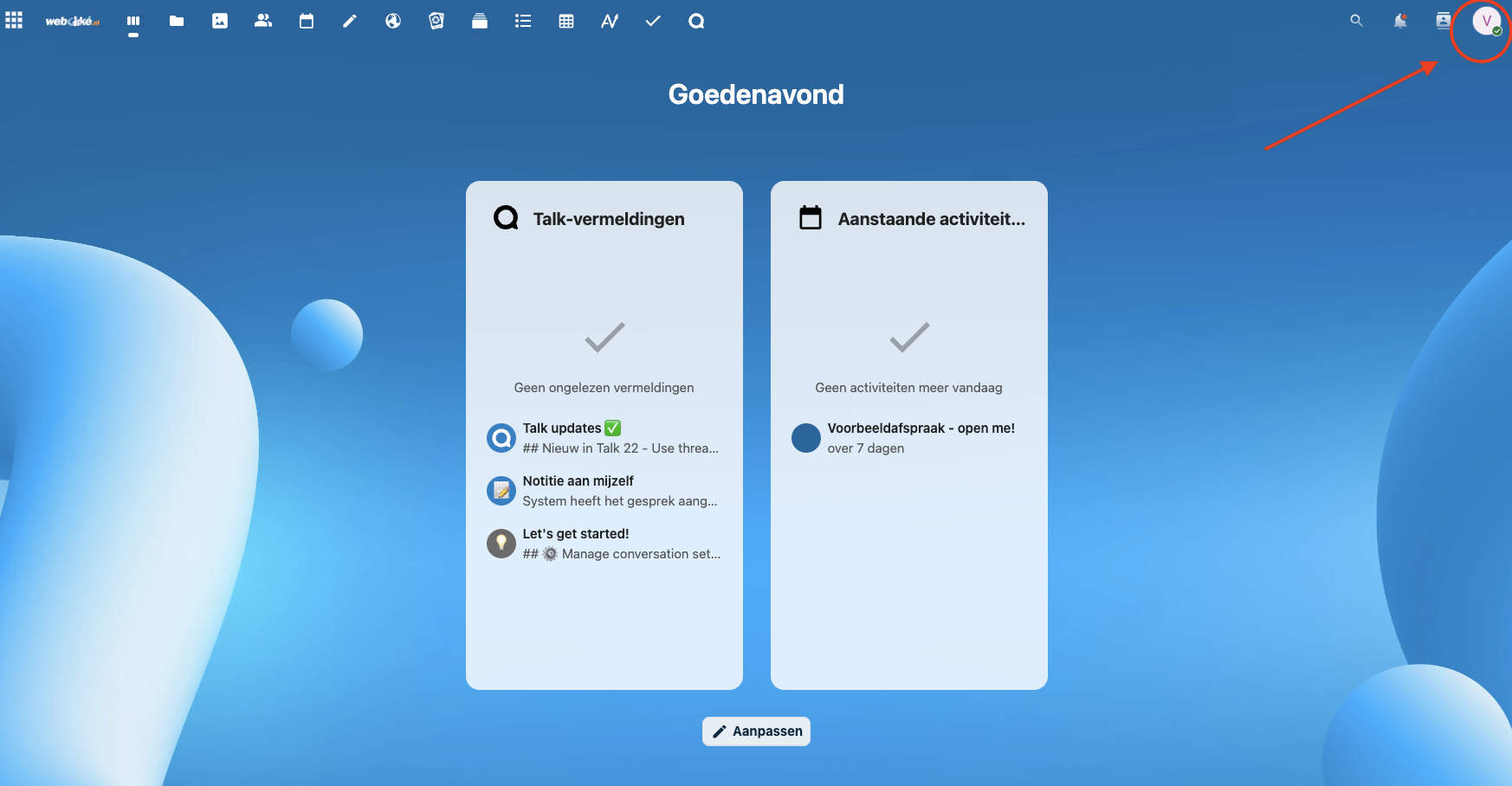
Krok 2: Na počítači nebo notebooku přejděte na svůj server Nextcloud, přihlaste se ke svému účtu a poté klikněte vpravo nahoře na svůj profil.
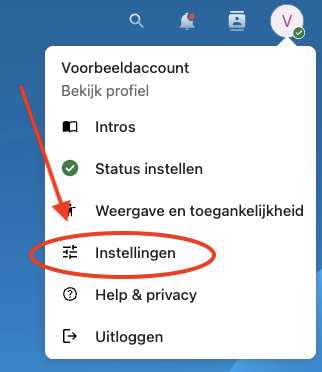
Krok 3: V rozbalovací nabídce klikněte na 'Nastavení'
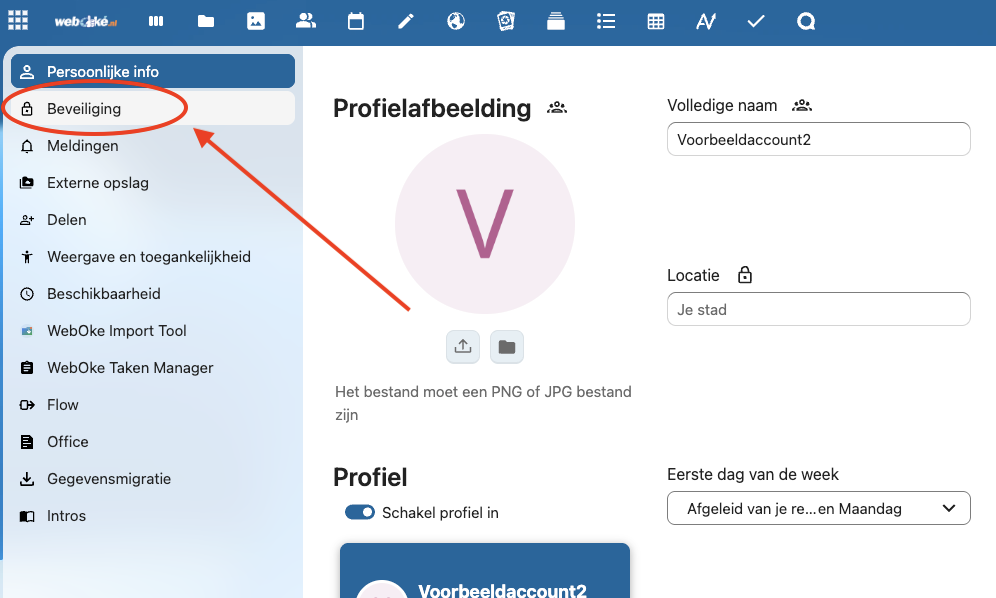
Krok 4: Klikněte vlevo na 'Zabezpečení'
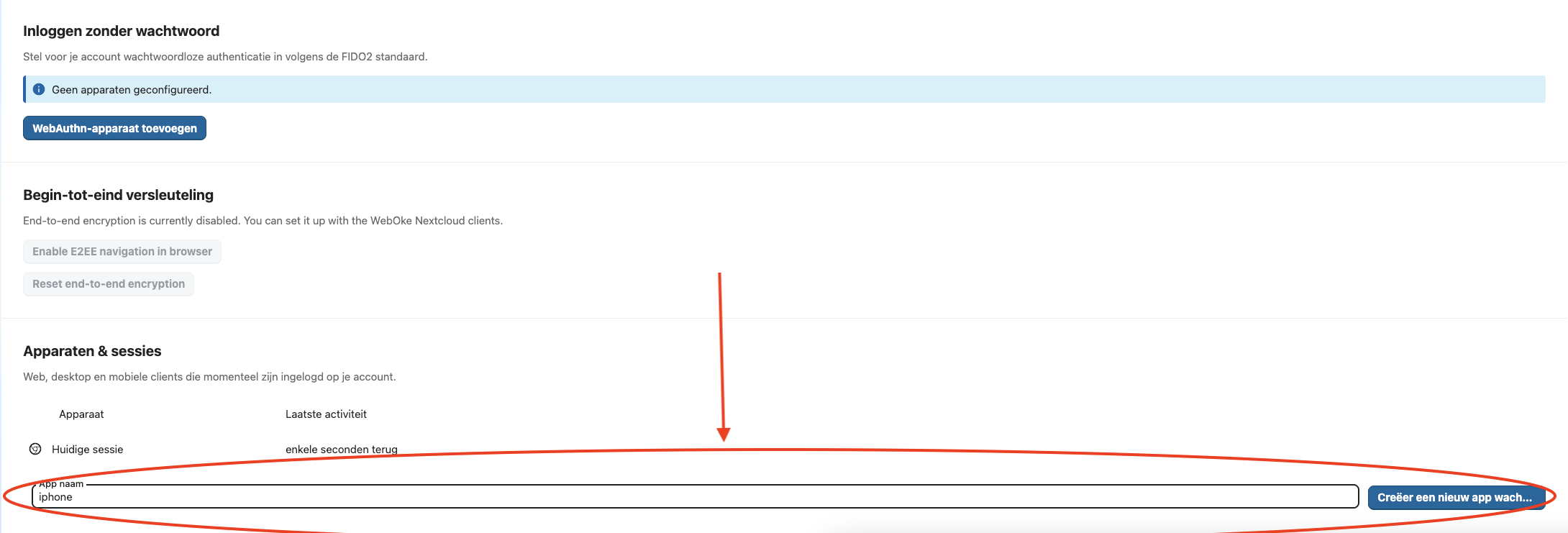
Krok 5: Na této obrazovce sjeďte úplně dolů k části 'Zařízení a relace'.
Zde vytvoříme bezpečné heslo pro aplikaci, které se použije k propojení s aplikací v iPhonu.
Do pole zadejte snadno rozpoznatelný název (v tomto případě 'iPhone') a poté klikněte na 'Vytvořit nové heslo pro aplikaci'.
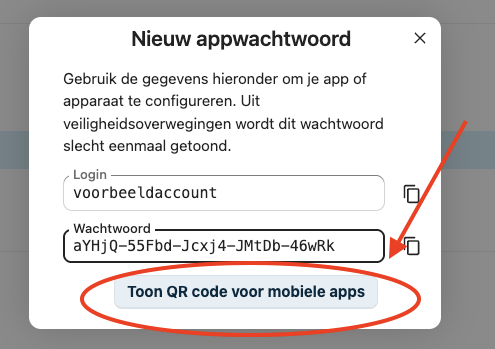
Krok 6: V okně se poté zobrazí jedinečné heslo pro aplikaci, které bylo vytvořeno.
Nejjednodušší je zvolit 'Zobrazit QR kód pro mobilní aplikace' .
TIP: Z bezpečnostních důvodů potřebujete hesla pro aplikace také k nastavení připojení CalDAV, kterým propojíte kalendář s externí aplikací, a k nastavení připojení CardDAV, kterým propojíte kontakty s externími aplikacemi.
Tato hesla pro aplikace vytvoříte stejným způsobem.
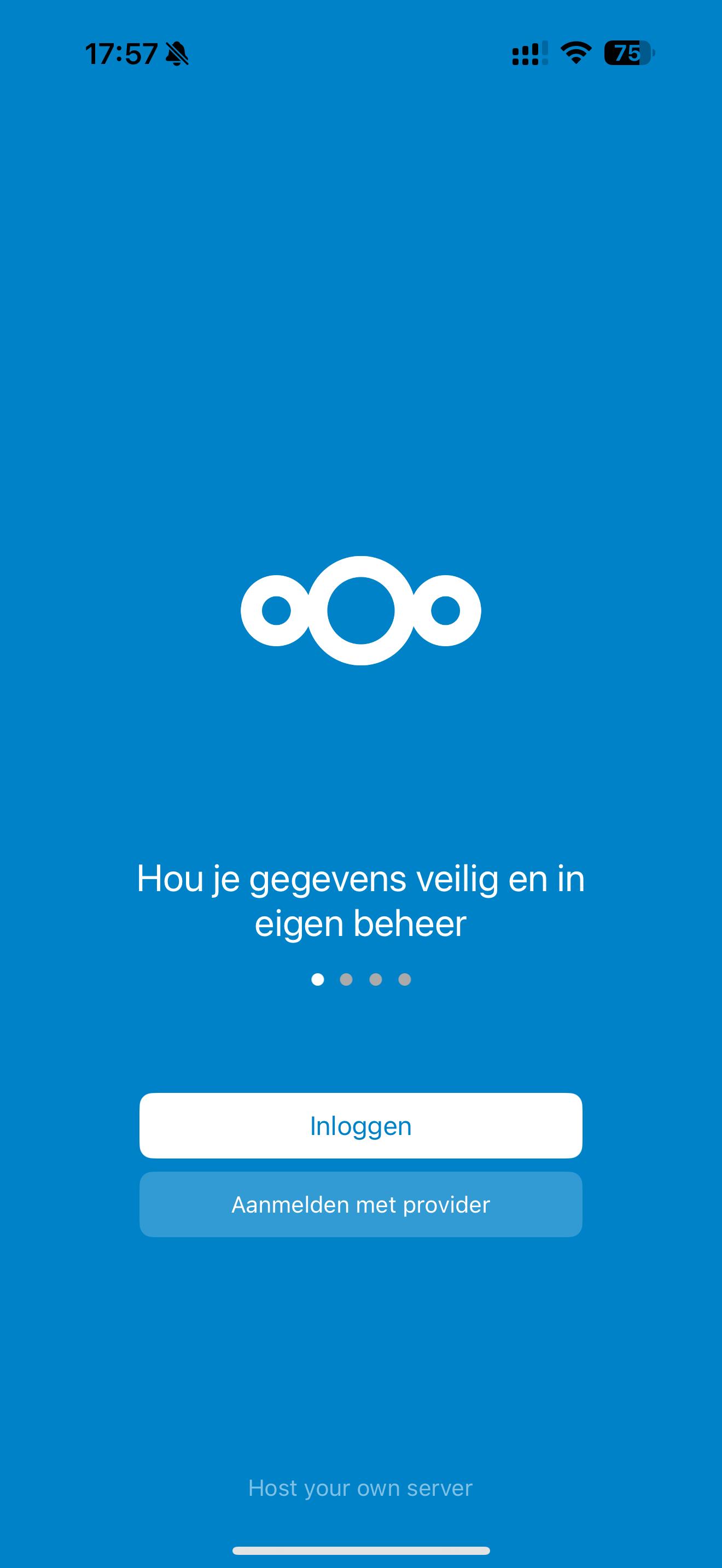
Krok 7: Otevřete v iPhonu aplikaci Nextcloud a klikněte na 'Přihlásit se'.
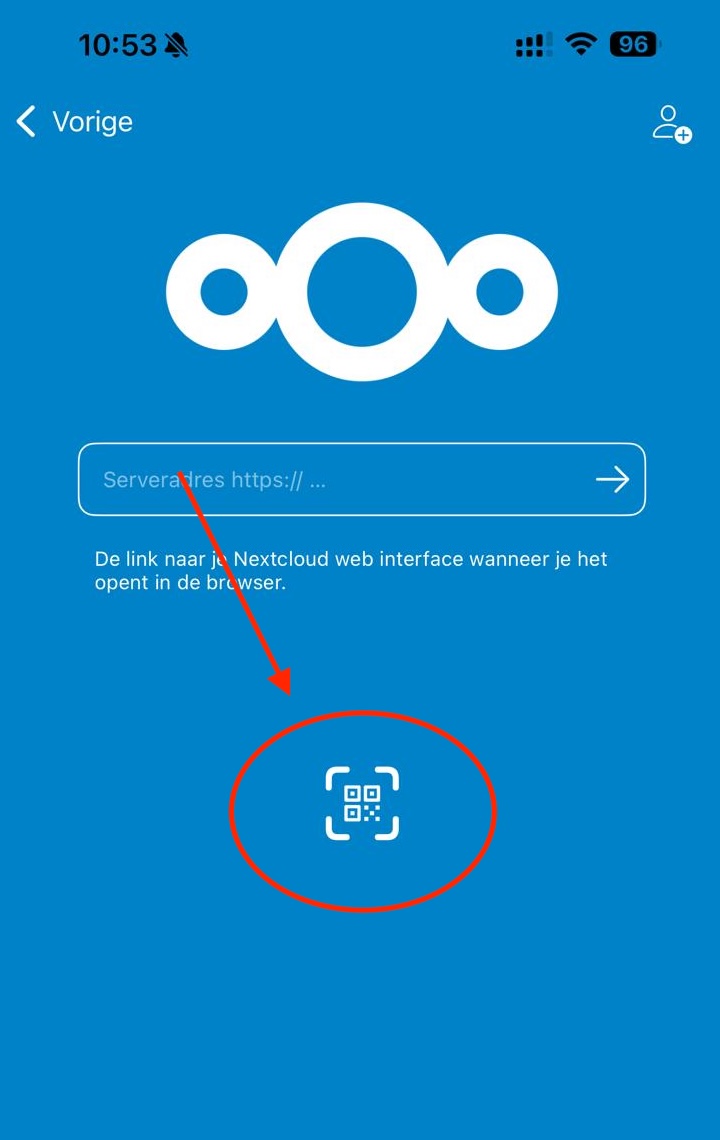
Krok 8: Klikněte na symbol QR kódu a naskenujte QR kód zobrazený v prohlížeči na počítači. Poté budete rovnou přihlášeni.
Krok 7: Hotovo! Nyní máte přístup ke všem svým souborům.
V nastavení aplikace Nextcloud najdete spoustu možností, kterými určíte, jak se mají soubory synchronizovat. Můžete také například nechat automaticky nahrávat fotky.
Tento postup s hesly pro aplikace přidává k vašemu účtu Nextcloud další vrstvu zabezpečení: externí připojení lze nyní navázat jen tehdy, když se pro něj vytvoří zvláštní heslo pro aplikaci.
Externí připojení můžete kdykoli ukončit smazáním hesla pro aplikaci.